Patikrinkite abi jungties puses
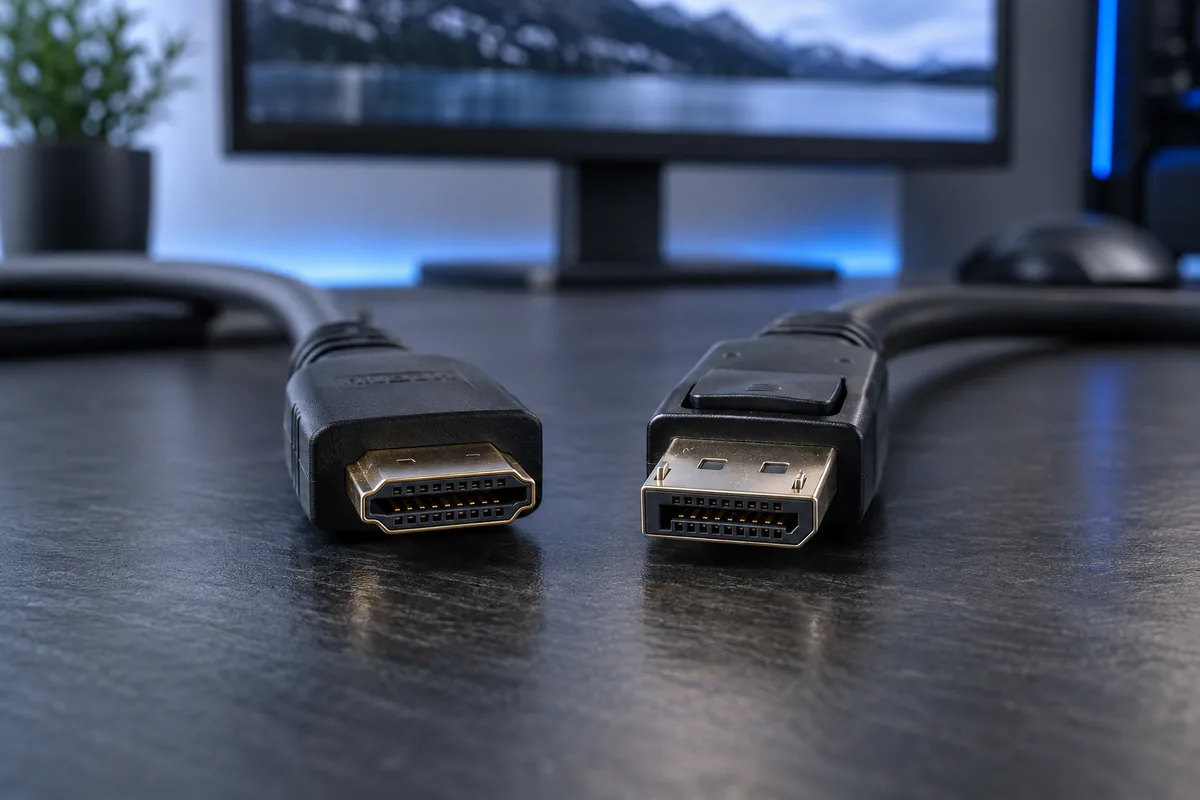
Vien jungties forma nepasako, kokią raišką ir dažnį palaiko konkretus įrenginys. Perskaitykite kompiuterio ir monitoriaus specifikacijas. To paties monitoriaus HDMI ir DisplayPort įėjimai gali turėti skirtingas galimybes, todėl vienodas kabelio ilgis nieko neįrodo.
Kabelis ir adapteris taip pat riboja
Dokas, šakotuvas ar adapteris gali sumažinti galimą režimą. Pirmam bandymui prijunkite monitorių tiesiogiai tinkamu kabeliu. Ne visi adapteriai veikia abiem kryptimis. Aukštesnės klasės kabelis nepadidins kompiuterio išvesties galimybių.
Pasirinkite tinkamą režimą
Ekrano nustatymuose patikrinkite raišką ir atnaujinimo dažnį. Kai kuriems monitoriams reikia įjungti atitinkamą režimą jų meniu. Spalvų gylis ir papildomos funkcijos taip pat naudoja perdavimo pralaidumą. Keiskite po vieną nustatymą, kad matytumėte priežastį.
Kada ieškoti gedimo?
Jei anksčiau veikusiu režimu vaizdas mirksi ar dingsta, išbandykite kitą tinkamą kabelį ir įėjimą. Užrašykite tikslią raišką, dažnį ir jungimo schemą. Tai padės atskirti suderinamumo ribą nuo pažeisto lizdo ar monitoriaus.
Reikia pagalbos?
Aprašykite simptomus ir nurodykite modelį. Darbų apimtį ir kainą suderiname prieš remontą.