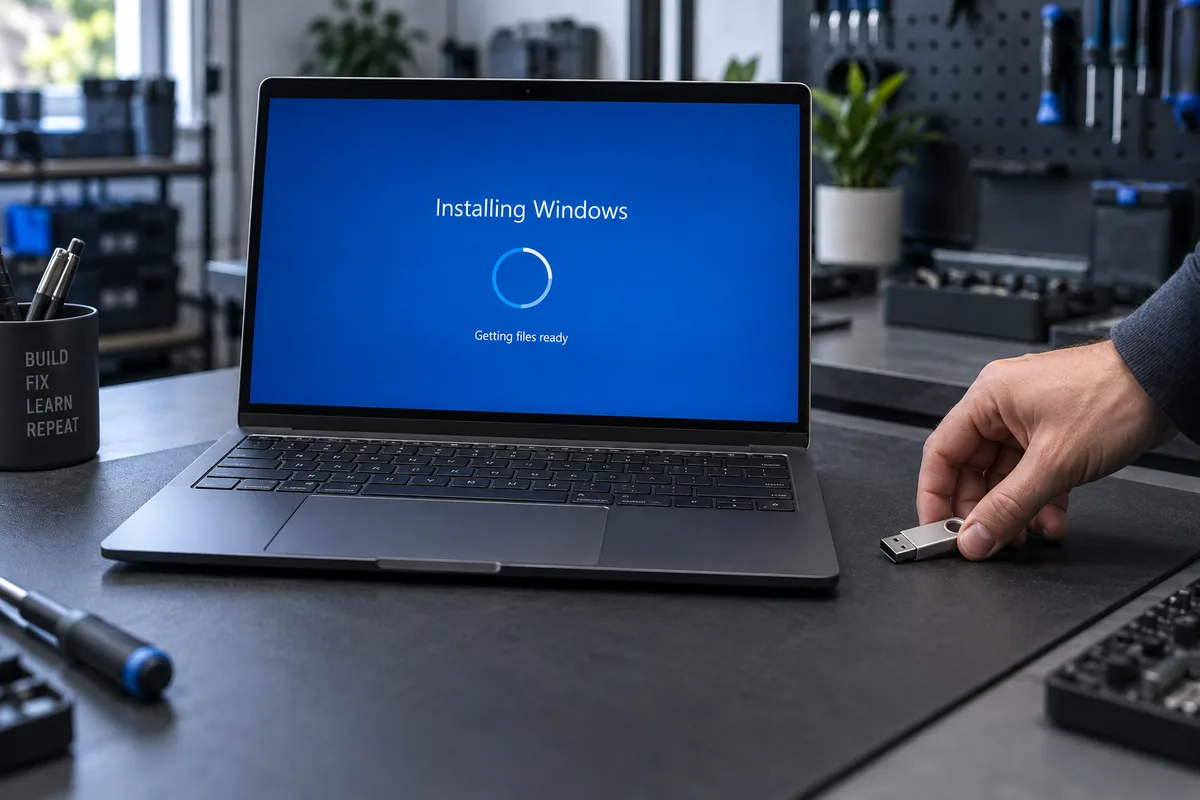
Naudokite atskirą laikmeną
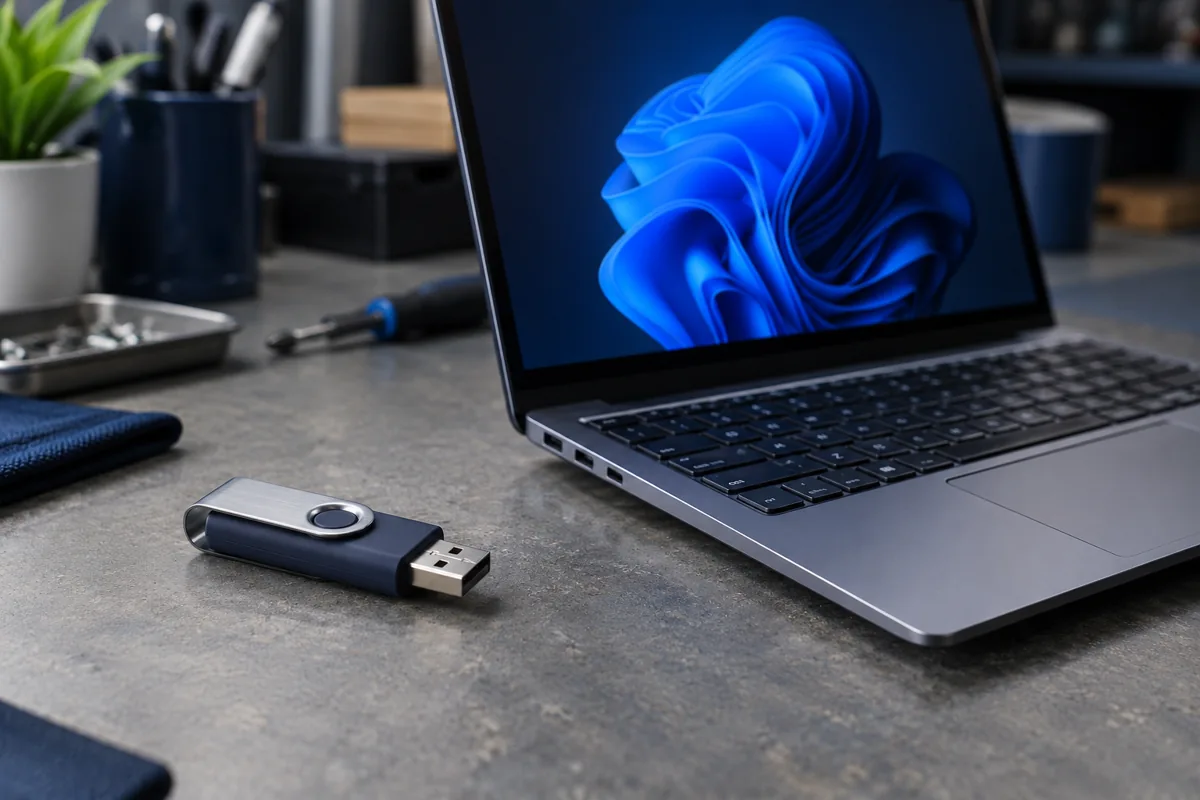
Diegimo USB kūrimas gali ištrinti jos turinį. Nenaudokite vienintelės atsarginės kopijos disko. Prieš patvirtindami patikrinkite pasirinktos laikmenos raidę, talpą ir pavadinimą; panašūs USB įrenginiai lengvai supainiojami.
Rinkitės oficialų šaltinį
Microsoft pateikia diegimo laikmenos kūrimo bei ISO atsisiuntimo galimybes. Tikrinkite architektūrą ir kompiuterio palaikymą. Vien failo nukopijavimas į USB ne visada sukuria paleidžiamą laikmeną; sekite pasirinktam įrankiui skirtą instrukciją.
Paruoškite tai, ko diegiklyje gali trūkti
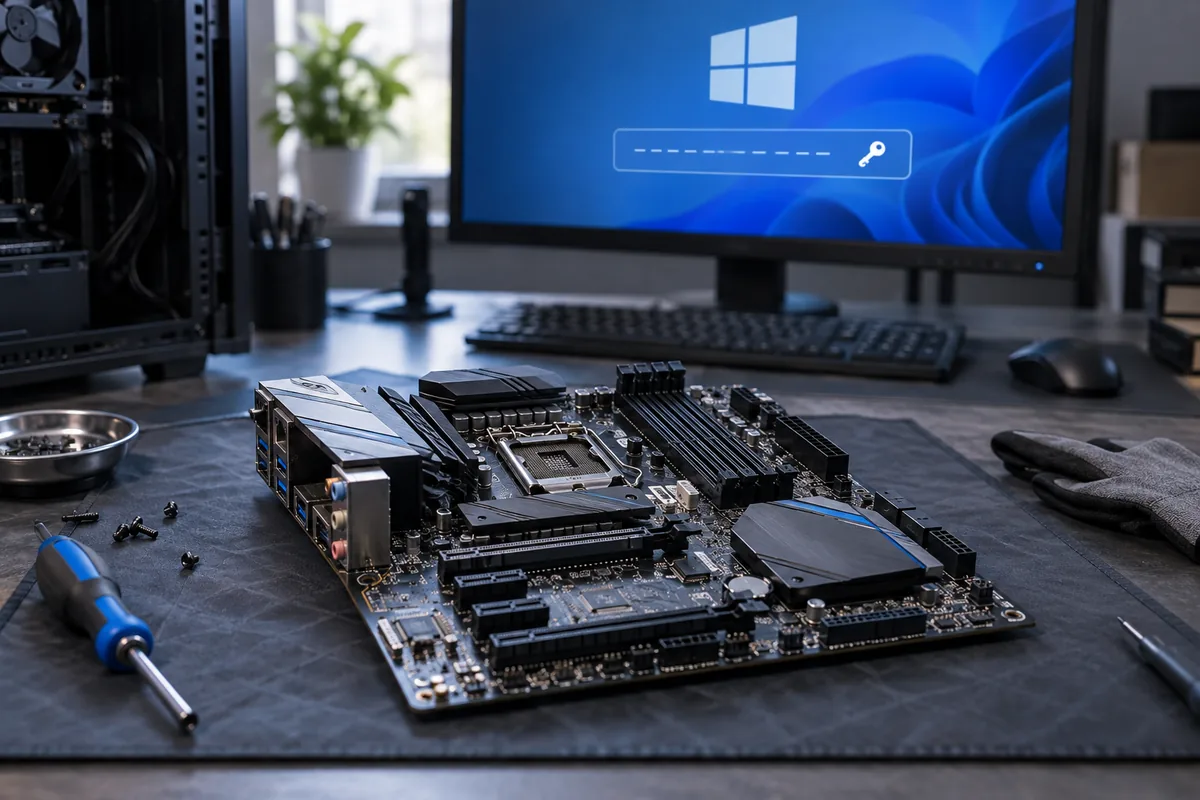
Iš anksto išsaugokite konkretaus modelio tinklo ir saugyklos valdiklio tvarkykles, jei jos reikalingos. Užsirašykite Windows leidimą. Patikrinkite paskyros prieigą, licencijos informaciją ir šifravimo atkūrimo duomenis, bet nelaikykite slaptažodžių viešame USB aplanke.
Paleidimo testas nėra leidimas trinti
Pasiekti diegimo langą galima nieko neformatuojant. Kai prasideda disko pasirinkimas, būtina žinoti, ką išsaugoti. Jei tikslas pataisyti esamą sistemą, naujas diegimas gali būti netinkamas pirmasis veiksmas.
Oficiali gamintojo informacija ↗
Reikia pagalbos?
Aprašykite simptomus ir nurodykite modelį. Darbų apimtį ir kainą suderiname prieš remontą.