Активность — не заполненность
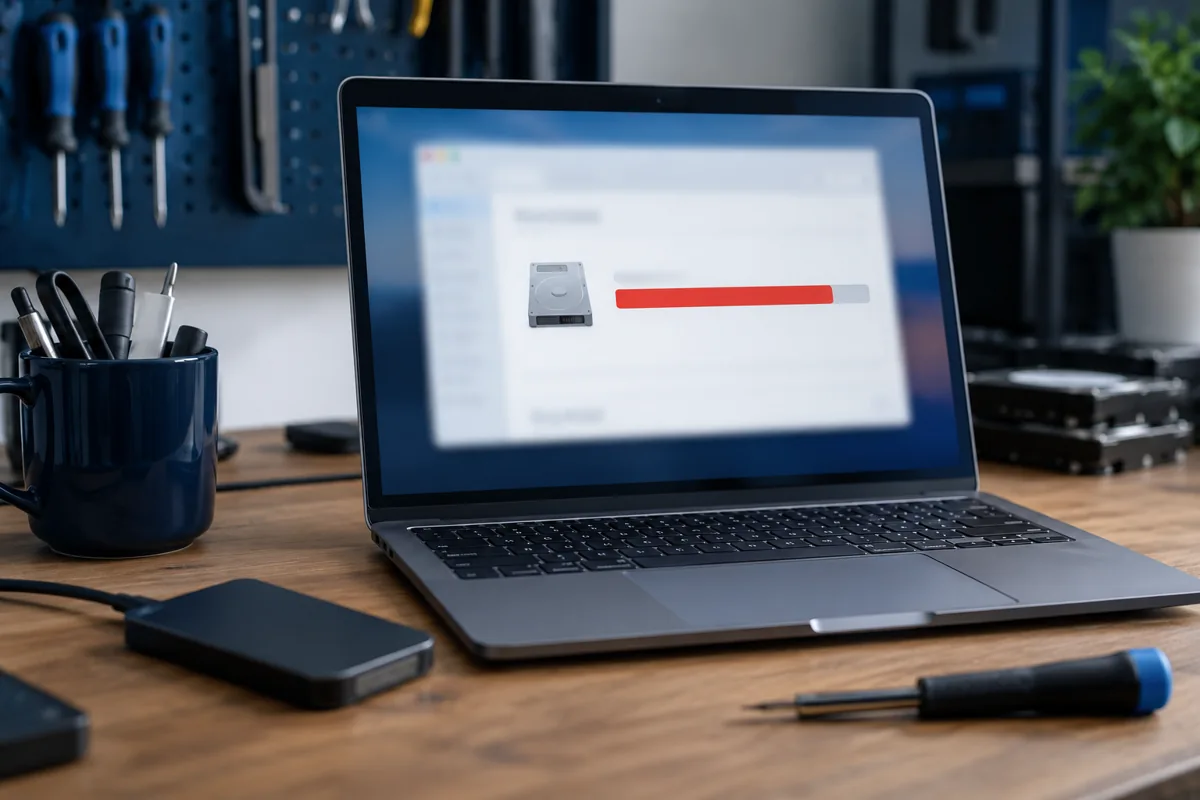
100 % активности диска в Диспетчере задач не означает, что свободное место закончилось. Это также не обязательно высокая скорость передачи. Диск может долго обслуживать множество мелких запросов при небольшом количестве мегабайт в секунду. Отдельно проверьте свободное место и процессы, использующие накопитель.
Длительность и повторяемость
Краткий скачок при запуске системы, обновлении приложения или копировании бывает нормальным. Важнее постоянная активность, мешающая работе даже в простое. Запишите процесс, время и выполняемую задачу. Не завершайте неизвестный системный процесс только из-за высокого показателя: можно прервать обновление или потерять несохранённую работу.
Нехватка RAM и фоновые задачи
При нехватке оперативной памяти система активнее использует диск. Много вкладок или крупный проект усиливают нагрузку. Закройте ненужные приложения и сравните результат с обычной работой. Проверка безопасности, синхронизация облака и обновления тоже нагружают диск. Их постоянное отключение не является правильным способом решения проблемы.
Когда сначала сохранять файлы?
При ошибках чтения, зависаниях, исчезновении файлов или щелчках HDD не нагружайте диск долгими тестами. Если он ещё надёжно читается, приоритет — копия данных. Случайные оптимизаторы и очистители реестра не устраняют физические неисправности. Показатели состояния полезны, но один хороший результат не исключает всех проблем.
Какой ремонт имеет смысл?
Решение зависит от причины: исправление программы, настройка системы, увеличение RAM или замена диска. Переход с медленного системного HDD на SSD может улучшить работу, но сначала оцениваются другие компоненты и перенос файлов. Передайте сервису снимок списка процессов и укажите, сколько времени компьютер был включён.
Краткая таблица проверки
| Ситуация | Что проверить | Что это означает |
|---|---|---|
| Активность только после запуска | Дождаться завершения фоновых задач и сравнить | Краткий скачок не обязательно неисправность. |
| Нагрузка при множестве программ | Проверить использование RAM | Нехватка памяти увеличивает работу диска. |
| Одновременно исчезают файлы | Прекратить лишние тесты | Сохранение данных важнее оптимизации. |
Нужна помощь?
Опишите симптомы и укажите модель. Объём работ и стоимость согласуем до ремонта.