Если по USB-C вообще нет зарядки или изображения: USB-C не заряжает или не выводит изображение: что проверить?
Уточните требования своей модели
Найдите в документации, поддерживает ли ноутбук зарядку USB-C, какой порт предназначен для неё и какие параметры питания требуются. Одинаковая форма разъёма не подтверждает совместимость. Запишите модель адаптера и его выходные параметры. Если штатный блок использует другой штекер, оценивайте возможности USB-C по руководству ноутбука, а не по тому, как этот адаптер заряжает телефон.
Различайте общую мощность и мощность порта
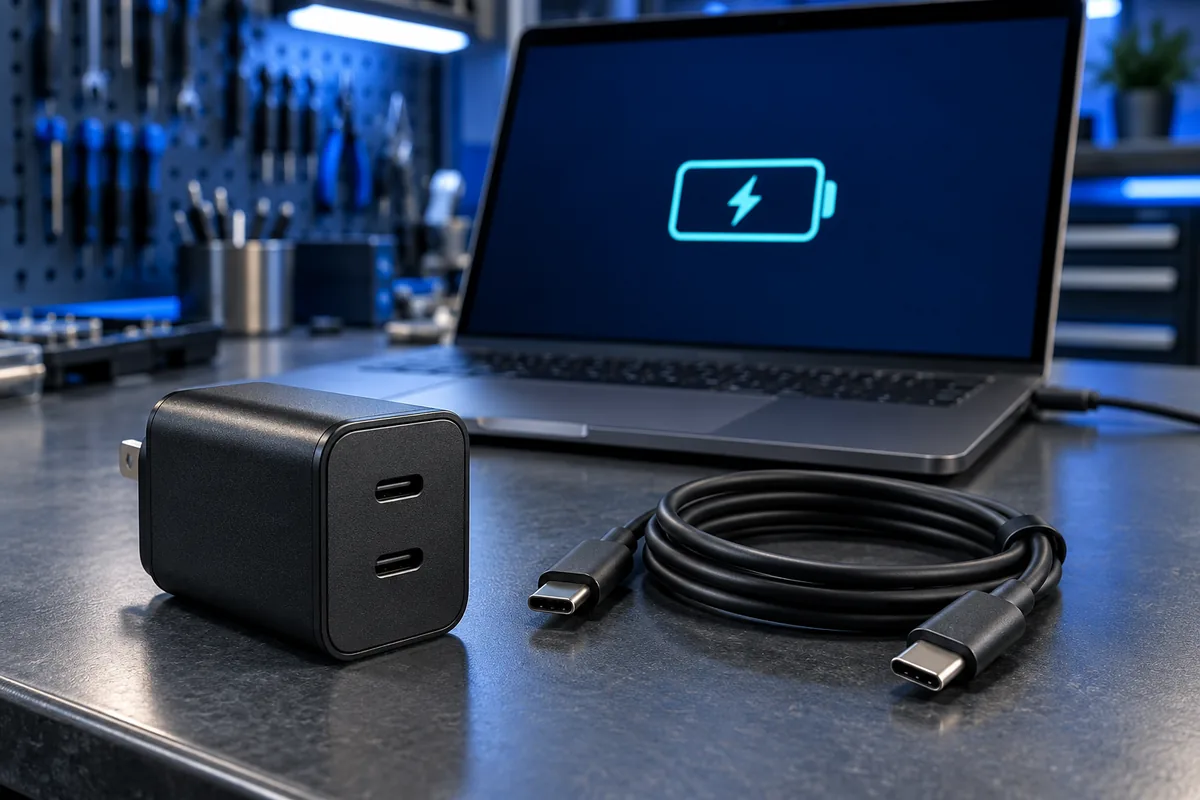
Крупная цифра на многопортовом адаптере может обозначать общую доступную мощность. При подключении нескольких устройств она распределяется по схеме конкретной модели. Для сравнения оставьте только ноутбук на рекомендованном порту. Запишите, изменилось ли поведение после отключения телефона. Режим одной занятой розетки адаптера и режим нескольких занятых портов нельзя считать одинаковыми без проверки документации.
Проверьте пригодность кабеля
Кабель должен соответствовать требованиям ноутбука и адаптера по питанию; по внешнему виду это определить нельзя. Сравните с заведомо подходящим кабелем. Если используется док-станция, попробуйте прямое подключение к ноутбуку. Не используйте перетёртый, подгоревший или механически повреждённый провод. Не чистите подключённый разъём металлическими предметами и не пытайтесь силой вставить штекер, который входит с необычным сопротивлением.
Сравните зарядку при разной нагрузке
Запишите процент батареи, подключённые устройства и выполняемую задачу. Сравните состояние при простое и работе привычной программы. Microsoft также рекомендует проверить зарядку во сне или при выключенном компьютере. Такой опыт не является измерением здоровья аккумулятора, но помогает описать симптом. Не принимайте решение о замене детали по единственному краткому изменению процентов без повторяемого сравнения.
Когда прекратить эксперименты
Если разъём сильно нагревается, появился запах гари, деформация или зарядка зависит от наклона провода, отключите питание и обратитесь на проверку. Не закрепляйте кабель в натянутом положении. Принесите ноутбук вместе с используемыми адаптером и проводом, чтобы можно было оценить всю цепочку. Медленная зарядка сама по себе ещё не подтверждает, что необходимо ремонтировать именно гнездо.
Источники и дополнительная информация
Нужна помощь в Вильнюсе?
Опишите симптомы и укажите модель компьютера. Мы оценим ситуацию, предложим подходящие работы и согласуем стоимость до их начала.