Если USB-приёмник вообще не определяется: Компьютер не распознаёт USB-устройство: безопасная проверка
Почему имеет значение соседство с USB 3
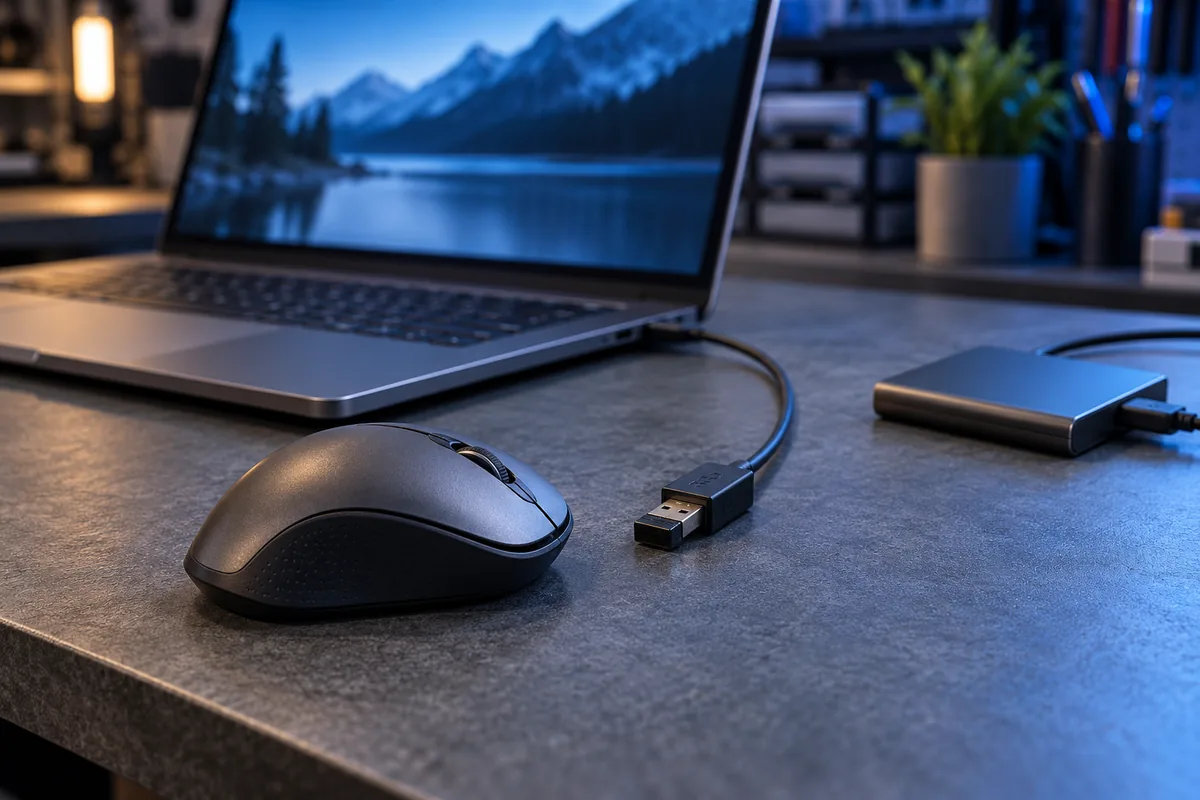
Некоторые устройства USB 3 и их кабели создают помехи в диапазоне 2,4 ГГц. В этом диапазоне работают многие беспроводные мыши. Приёмник рядом с разъёмом диска или USB-концентратором может оказаться в неблагоприятных условиях. Но совпадение по времени ещё не доказывает, что причина именно в радиопомехах.
Сначала воспроизведите симптом
Проверьте заряд мыши или установите исправную батарейку. Используйте привычный матовый коврик и закройте лишние программы. Сравните движение курсора без диска, с подключённым диском и во время копирования на него ненужного тестового файла. Перед отключением накопителя завершите копирование и выполните безопасное извлечение.
Повторяйте тест в одной программе и при одинаковой нагрузке. Отмечайте, останавливается только курсор или одновременно замирают изображение, звук и клавиатура. Второй вариант требует проверки всей системы, даже если заметнее всего проблема выглядит именно при движении мыши.
Перенесите приёмник, сохранив остальные условия
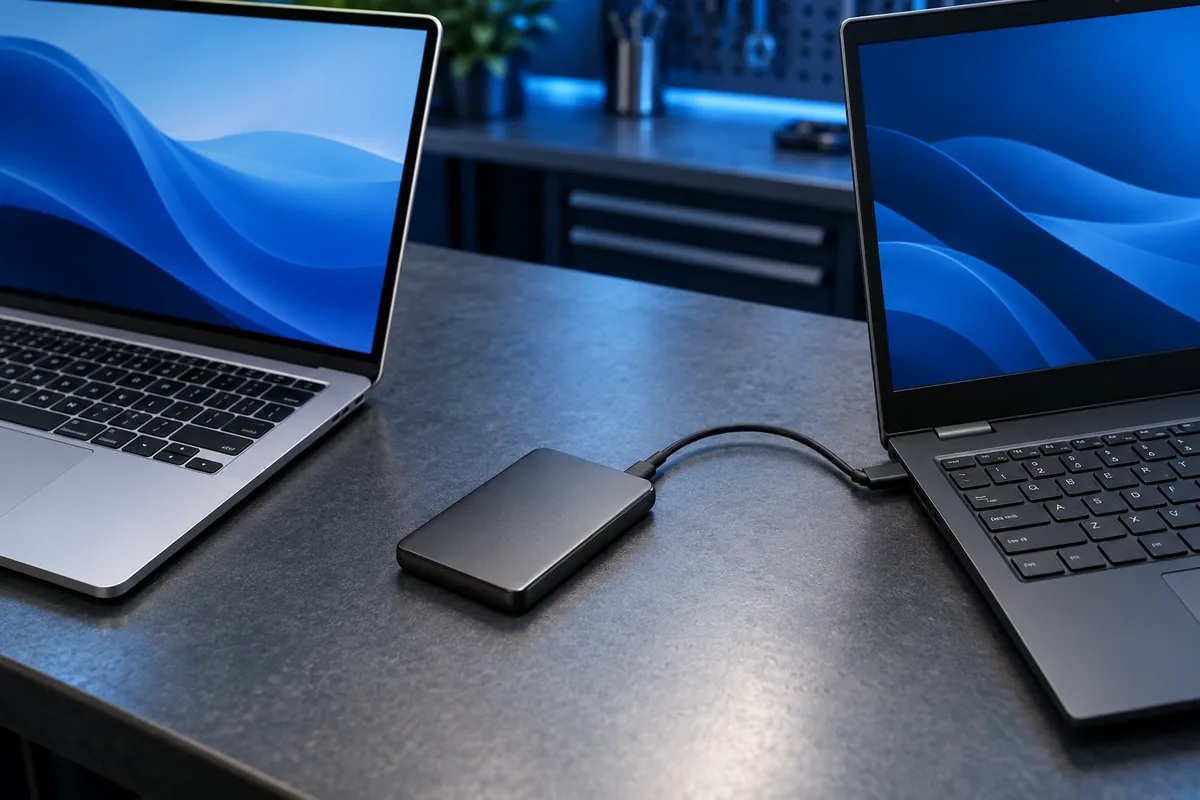
Попробуйте разъём с другой стороны компьютера либо короткий USB-удлинитель. Приёмник разместите ближе к мыши, отдельно от внешнего диска и его кабеля. Если имеется порт USB 2, подключите к нему приёмник. Для первого сравнения исключите общий USB-концентратор.
Меняйте один параметр за раз. Если новое положение помогает, повторите обычную работу с накопителем. Переводить сам SSD на медленный USB 2 обычно не стоит до этой проверки: можно сохранить скорость диска и просто разнести устройства.
Когда искать другую неисправность
Если мышь дёргается даже без внешних устройств, проверьте её на другом компьютере и сравните с проводной мышью. Сбой только в одной программе полезно исследовать отдельно. Осмотрите разъём: расшатанный контакт или повреждённый удлинитель тоже мешает нормальной работе.
На диагностику принесите мышь, её приёмник, внешний диск и используемый кабель. Сообщите модель компьютера и расположение подключённых устройств. Иначе в мастерской ситуация может не повториться. Не устанавливайте случайные «ускорители мыши»: сначала важнее получить воспроизводимый результат простого сравнения.
Источники и дополнительная информация
Нужна помощь в Вильнюсе?
Опишите симптомы и укажите модель компьютера. Мы оценим ситуацию, предложим подходящие работы и согласуем стоимость до их начала.