
Если звук в Windows не работает и без HDMI или DisplayPort монитора: Нет звука в Windows: настройки и первые проверки
Проверьте наличие встроенных динамиков
Название монитора в списке аудиоустройств Windows ещё не означает, что в нём есть динамики. Найдите спецификацию точной модели. Некоторым мониторам для воспроизведения нужны внешние колонки или наушники. Если динамиков нет, замена HDMI-кабеля сама по себе звук не создаст. Заодно уточните назначение аудиоразъёма: выход для наушников и звуковой вход выполняют разные задачи.
Выберите нужное место воспроизведения
Откройте Параметры Windows → Система → Звук и проверьте устройство вывода. Для звука из ноутбука выберите его динамики, для монитора — соответствующий экран. Проверьте общую громкость и громкость приложения. Используйте знакомую аудиозапись для сравнения. Программа видеосвязи может иметь собственный выбор устройства, поэтому её тишина ещё не описывает поведение всей системы.
Проверьте меню монитора и схему подключения
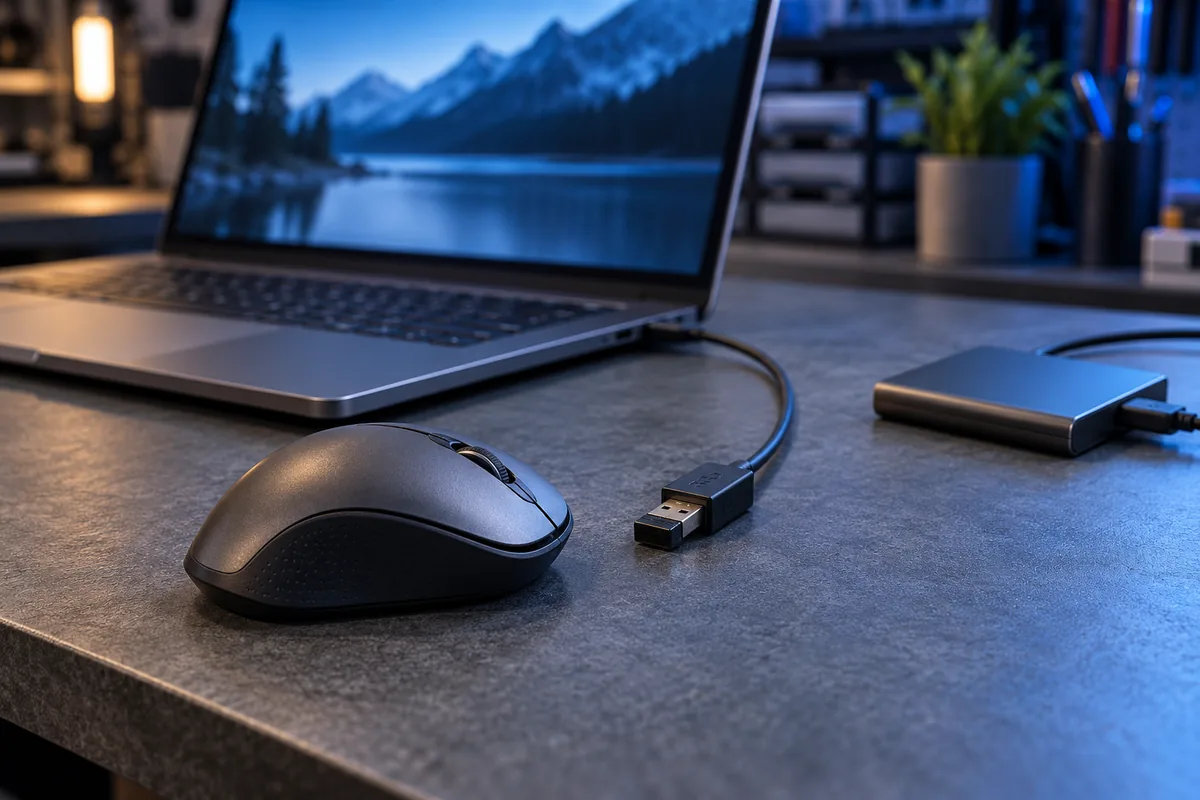
В меню монитора проверьте громкость и отключение звука, если такие настройки предусмотрены моделью. Запишите цепочку подключения: компьютер, док-станция или переходник, кабель, монитор. При возможности сравните прямое подключение по HDMI или DisplayPort. Меняйте только один элемент за раз и сохраняйте результат. Иначе сложно понять, какой переходник, порт или настройка действительно повлияли на звук.
Если устройство вывода отсутствует
Проверьте включение монитора, заново подключите внешний кабель и перезапустите компьютер. Если нужное устройство не появилось, запишите модели оборудования и сообщения Windows. Подбирайте драйверы по документации производителя. Установка нескольких случайных аудиопакетов подряд затрудняет диагностику. Сначала сохраните исходную конфигурацию и список выполненных действий, чтобы при обращении не начинать ту же проверку заново.
Когда нужна проверка в мастерской
Если известный исправный кабель и правильный выход не помогают, нужна дальнейшая диагностика. Особенно это касается разъёма, который работает только при нажатии: не расшатывайте его. Сообщите, есть ли звук через наушники, работает ли монитор с другим компьютером и после какого события возникла проблема. Такие сравнения помогают выбрать между проверкой программной части и физических соединений.
Источники и дополнительная информация
Нужна помощь в Вильнюсе?
Опишите симптомы и укажите модель компьютера. Мы оценим ситуацию, предложим подходящие работы и согласуем стоимость до их начала.