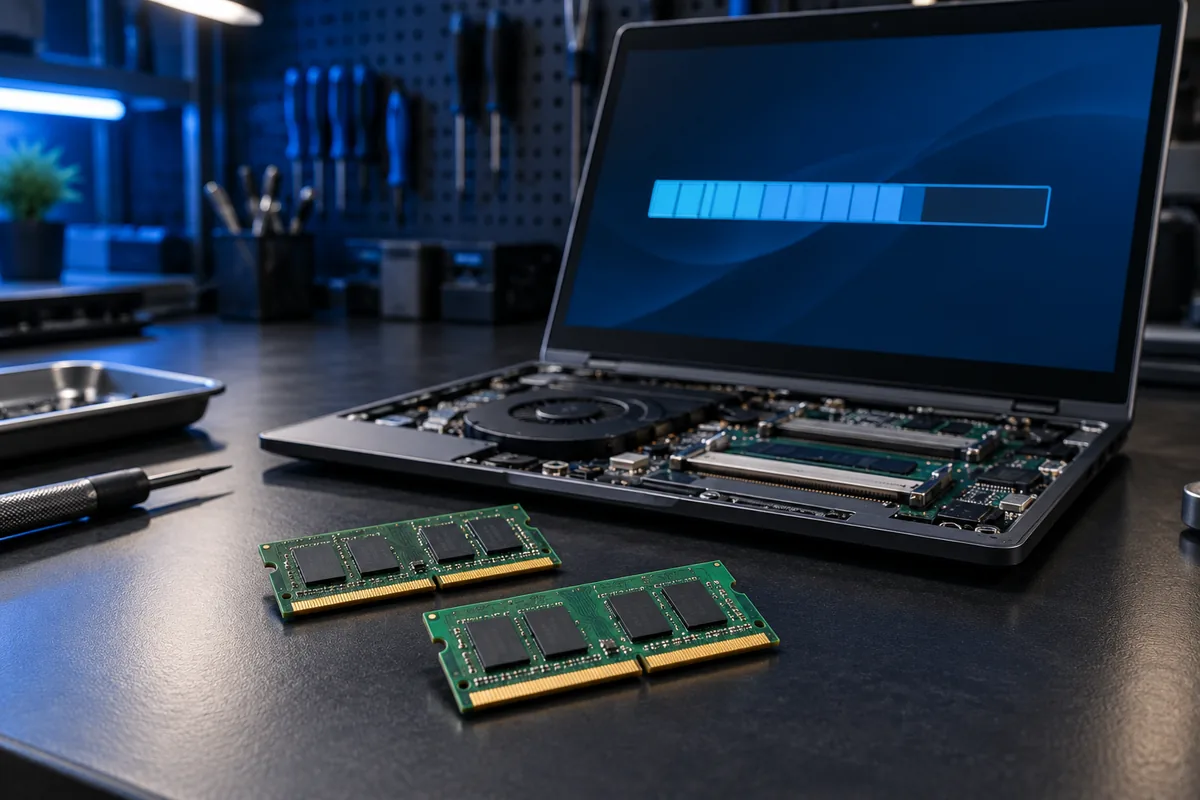
Если вы пока выбираете объём RAM для своих задач: Сколько оперативной памяти нужно компьютеру
Сначала сравните правильные показатели
Откройте Диспетчер задач, перейдите в раздел производительности и выберите память. Запишите общий объём, использование и резерв оборудования. В окне сведений о системе сравните установленную и полную физическую память. Если открыто много приложений, небольшой свободный остаток не означает, что компьютер перестал видеть модуль.
Сохраните снимки экранов до изменения настроек. Вспомните, появился ли вопрос после установки новой памяти, обновления компьютера или такие значения были с момента покупки. Эта последовательность заметно упрощает поиск причины.
Что делает встроенная графика
Встроенный графический процессор может использовать оперативную память компьютера. При этом максимальный объём общей памяти, показанный для графики, не равен постоянно занятому резерву. Надпись о нескольких гигабайтах общей графической памяти сама по себе не доказывает, что Windows потеряла именно такой объём.
Резерв зависит от устройства и его прошивки. Универсального нормального значения для всех ноутбуков нет. Сравнивать полезнее с документацией конкретной модели, а не со случайным скриншотом другого компьютера.
Безопасные проверки без разборки
Перезагрузите компьютер и посмотрите, повторяются ли значения. Если недавно добавляли RAM, проверьте маркировку модулей, тип и объём по документации производителя. В информационном разделе BIOS можно посмотреть распознанную память, не меняя напряжения, порядок загрузки или другие параметры.
Не устанавливайте программы для «очистки RAM» и не применяйте случайные исправления реестра. Они не заставят систему распознать несовместимый модуль или восстановить его контакт. Если не уверены, достаточно записать наблюдения и остановиться.
Когда стоит проверить модули и разъёмы
Если после расширения памяти BIOS видит только часть объёма, появились зависания или перезапуски, нужна проверка модулей, слотов и совместимости. Не открывайте включённый ноутбук: порядок отключения питания и внутренней батареи зависит от его конструкции.
Для диагностики подготовьте точную модель, коды установленных модулей и снимки показателей. Это поможет отличить особенности резервирования от аппаратной неисправности и выбрать следующий шаг до покупки новых деталей. При нестабильной работе отдельно сохраните важные файлы.
Источники и дополнительная информация
Нужна помощь в Вильнюсе?
Опишите симптомы и укажите модель компьютера. Мы оценим ситуацию, предложим подходящие работы и согласуем стоимость до их начала.