
Jei garso problema Windows atsiranda ir be HDMI ar DisplayPort monitoriaus: Windows kompiuteryje nėra garso: nustatymai ir patikra
Įsitikinkite, kad monitorius turi garsiakalbius
Monitoriaus garso įrenginio pavadinimas Windows sąraše dar nereiškia, kad korpuse yra garsiakalbiai. Pagal tikslų modelį patikrinkite jo specifikaciją. Kai kuriems monitoriams reikalingos atskiros kolonėlės ar ausinės. Nepirkite naujo HDMI laido vien todėl, kad be garsiakalbių esantis ekranas tyli. Taip pat atskirkite ausinių išėjimą nuo garso įėjimo: jų paskirtis nėra vienoda.
Pasirinkite, kur turi skambėti garsas
Atverkite Windows Nustatymai → Sistema → Garsas ir patikrinkite išvesties įrenginį. Jei norite naudoti kompiuterio garsiakalbius, pasirinkite juos; jei monitoriaus – atitinkamą ekraną. Patikrinkite sistemos ir pačios programos garsumą. Bandymui naudokite žinomą garso įrašą, ne vien susitikimo programą, kurioje gali būti atskirai pasirinktas kitas įrenginys.
Patikrinkite monitoriaus meniu ir jungimą
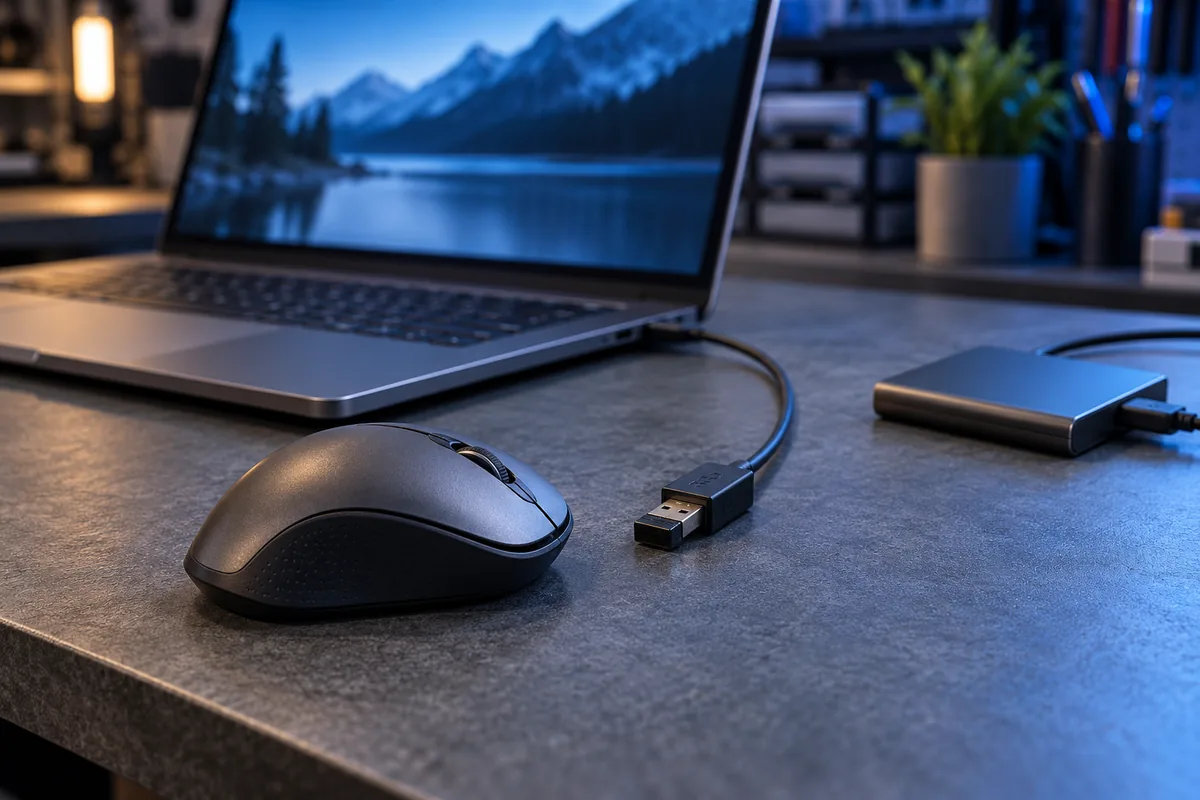
Monitoriaus meniu peržiūrėkite garsumą ir nutildymą, jei modelis turi tokias parinktis. Užrašykite visą jungimo grandinę: kompiuteris, adapteris ar stotelė, laidas ir ekranas. Jeigu įmanoma, palyginkite tiesioginį HDMI arba DisplayPort jungimą. Keiskite tik vieną grandinės dalį vienu metu, kad liktų aišku, kuris bandymas pakeitė rezultatą ir kuri jungtis buvo naudojama.
Jei garso išvestis visai nerodoma
Atjunkite ir vėl tinkamai prijunkite išorinį laidą, patikrinkite, ar monitorius įjungtas, ir paleiskite kompiuterį iš naujo. Jei įrenginys vis tiek neatsiranda, užfiksuokite modelius ir Windows pranešimus. Tvarkykles parinkite pagal gamintojo dokumentaciją. Atsitiktinis kelių garso paketų diegimas apsunkina palyginimą; pirmiausia naudinga išsaugoti dabartinę būseną ir atliktų veiksmų sąrašą.
Kada kreiptis dėl diagnostikos
Patikra reikalinga, jeigu su patikrintu laidu ir tinkamu išvesties pasirinkimu problema išlieka, ypač jei jungtis reaguoja į prisilietimą. Neklibinkite pažeistos jungties. Parašykite, ar garsas veikia per ausines, ar tas pats monitorius veikia su kitu kompiuteriu ir kada garsas dingsta. Šie palyginimai padeda suplanuoti programinės įrangos arba jungčių patikrą.
Šaltiniai ir papildoma informacija
Reikia pagalbos Vilniuje?
Aprašykite požymius ir nurodykite kompiuterio modelį. Įvertinsime situaciją, pasiūlysime tinkamus darbus ir prieš pradėdami suderinsime kainą.