Jei problema yra pilna atsarginių kopijų laikmena: Time Machine diske trūksta vietos: kaip išsaugoti atsargines kopijas?
Pirmiausia apsaugokite tai, ką turite dabar
Jei failas dar yra, bet norite ankstesnės versijos, nukopijuokite dabartinį variantą į atskirą aplanką aiškiu pavadinimu. Uždarykite dokumentą redaguojančią programą. Užsirašykite, kur failas buvo laikomas ir maždaug kada jis dar buvo tinkamas.
Patikrinkite ir šiukšlinę: kartais atkurti paprasčiau iš jos. Jei failas saugomas debesyje, atskirai įvertinkite tos paslaugos versijų istoriją. Nesirinkite disko trynimo, formatavimo ar visos sistemos atkūrimo vien dėl vieno dokumento.
Raskite tinkamą failą atsarginėje kopijoje
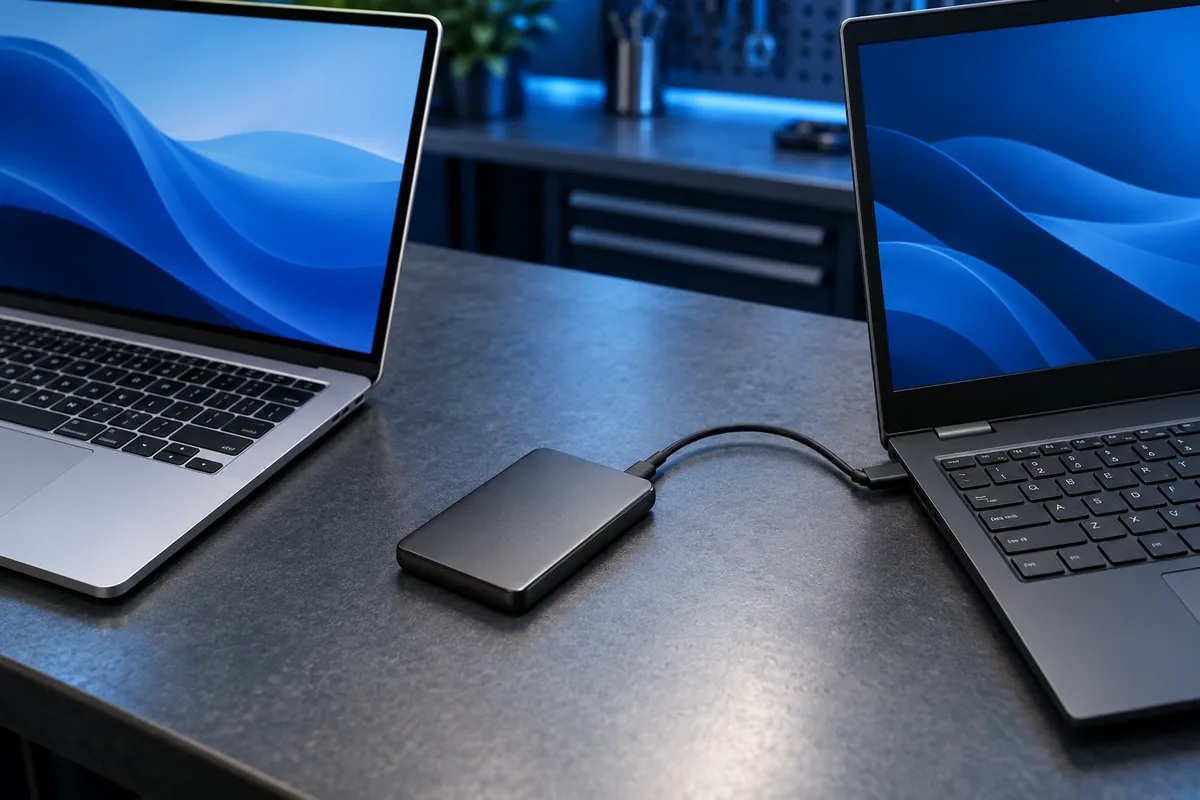
Prijunkite savo Time Machine diską arba prisijunkite prie naudojamos tinklo saugyklos. Finder atidarykite aplanką, kuriame buvo dokumentas, ir paleiskite Time Machine. Pasirinkite atsarginės kopijos laiką prieš netyčinį pakeitimą ar ištrynimą.
Paiešką pradėkite nuo žinomo aplanko ir pavadinimo. Jei yra keli panašūs dokumentai, palyginkite datą, dydį ir turinį, kai galima peržiūra. Seniausias rastas variantas nebūtinai yra jums reikalingas. Jei kopija dar kraunama, palaukite, o ne atjunkite diską.
Atkurkite pasirinktą elementą ir patikrinkite
Pasirinkite reikiamą failą ir komandą Restore. Elementai grąžinami į ankstesnę vietą. Jei sistema klausia apie ten jau esantį failą, neskubėkite jo pakeisti: išsaugokite abi versijas, kai toks pasirinkimas siūlomas, arba pirmiausia turėkite atskirą dabartinės kopiją.
Atidarykite atkurtą dokumentą tinkama programa. Patikrinkite ne tik failo pavadinimą, bet ir reikalingus puslapius, lenteles, nuotraukas ar paskutinius įrašus. Darbinę versiją aiškiai pažymėkite, kad vėliau nesumaišytumėte jos su atsargine dabartinio failo kopija.
Ką reiškia atsarginės kopijos patikrinimas
Vieno bandomojo failo atkūrimas padeda įsitikinti, kad tą failą galima perskaityti; tai nėra visos archyvo istorijos garantija. Apple tinklo Time Machine kopijoms taip pat aprašo Verify Backups funkciją, pasiekiamą laikant Option meniu juostoje. Jos nereikėtų žadėti kiekvienam USB disko variantui.
Jei diskas atsijungia, kartojasi skaitymo klaidos arba trūksta vienintelės svarbių duomenų kopijos, sustokite prieš trynimo ar taisymo bandymus. Diagnostikai nurodykite disko tipą, kopijos datą, failo vietą ir tikslų pranešimą. Slaptažodžių nesiųskite neapsaugotomis žinutėmis.
Šaltiniai ir papildoma informacija
Reikia pagalbos Vilniuje?
Aprašykite požymius ir nurodykite kompiuterio modelį. Įvertinsime situaciją, pasiūlysime tinkamus darbus ir prieš pradėdami suderinsime kainą.