Если проблема в заполненном диске резервных копий: На диске Time Machine мало места: как сохранить резервные копии
Сначала сохраните то, что существует сейчас
Если файл есть, но нужна старая версия, скопируйте текущий вариант в отдельную папку с понятным именем. Закройте редактирующую программу. Вспомните прежнее расположение документа и примерное время, когда содержимое ещё было правильным.
Проверьте корзину: иногда нужный файл проще вернуть оттуда. Для облачного документа отдельно рассмотрите историю версий соответствующей службы. Не выбирайте стирание диска, форматирование или восстановление всей системы только ради одной таблицы или фотографии.
Найдите подходящий экземпляр в истории
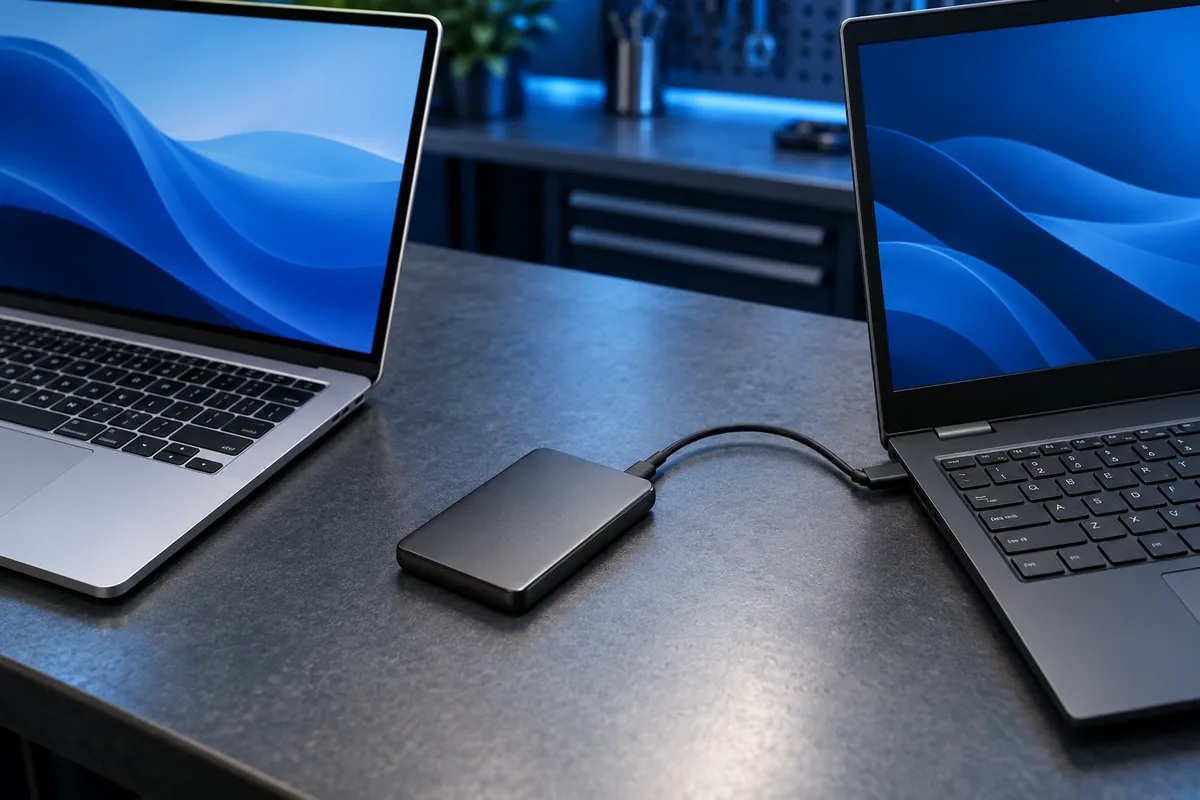
Подключите свой диск Time Machine либо используемое сетевое хранилище. В Finder откройте папку, где находился документ, и запустите Time Machine. Выберите копию, сделанную до случайного изменения или удаления.
Начинайте поиск с известного имени и каталога. Если вариантов несколько, сравните дату, размер и содержимое, когда доступен просмотр. Самый старый найденный экземпляр не обязательно нужный. Если копия ещё загружается, дождитесь завершения: не отключайте накопитель только потому, что файл появился не сразу.
Восстановите и проверьте содержимое
Выберите нужный файл и команду Restore. Элементы возвращаются в прежнее место. Если система спрашивает о существующем одноимённом файле, не заменяйте его автоматически: сохраните оба, когда такой выбор предлагается, либо заранее сделайте отдельную копию текущего варианта.
Откройте восстановленный документ подходящей программой. Проверьте нужные страницы, таблицы, изображения или последние записи. Затем понятно обозначьте рабочую версию, чтобы позднее не спутать её с сохранённым современным вариантом. Для важных документов полезно сверить несколько конкретных фрагментов, а не ограничиваться первым экраном.
Что подтверждает проверка резервной копии
Восстановление тестового файла показывает, что удалось прочитать именно этот элемент, но не гарантирует исправность всего архива. Для сетевых копий Time Machine Apple также описывает Verify Backups, доступную при удержании Option в меню Time Machine. Нельзя обещать наличие этой команды для каждого USB-диска.
Если накопитель отключается, повторяются ошибки чтения или под угрозой единственная важная копия, остановитесь перед стиранием и экспериментами с ремонтом диска. Для диагностики запишите тип носителя, дату копии, расположение файла и точный текст ошибки. Пароли не пересылайте в незащищённых сообщениях.
Источники и дополнительная информация
Нужна помощь в Вильнюсе?
Опишите симптомы и укажите модель компьютера. Мы оценим ситуацию, предложим подходящие работы и согласуем стоимость до их начала.