
Задержка до логотипа производителя и долгое появление рабочего стола — разные проблемы. Сначала определите этап ожидания.
На каком этапе возникает задержка?
Разделите загрузку на три этапа: до логотипа производителя, до входа в Windows и после ввода пароля. Если рабочий стол появляется быстро, а программы долго не отвечают, причиной может быть автозагрузка. Запишите примерное время каждого этапа. Один медленный запуск после обновления ещё не доказывает неисправность. Для диагностики важно, появилась проблема резко или компьютер замедлялся постепенно.
Проверьте автозагрузку
Откройте список автозагрузки в параметрах Windows или диспетчере задач. Отключайте автоматический запуск только знакомых необязательных программ: сами программы при этом не удаляются. Не выключайте защиту и рабочие инструменты, назначение которых непонятно. Меняйте по одному параметру и сравнивайте следующий запуск. Так проще понять, какой шаг помог, и отменить его при необходимости.
Накопитель и свободное место
Проверьте свободное место на системном диске. Не удаляйте случайные папки Windows и не применяйте сомнительные чистильщики реестра. Старый HDD может ограничивать скорость, но SSD нужно подбирать по интерфейсу и совместимости конкретной модели. Перед переносом сохраните важные документы отдельно. Если возникают ошибки чтения или пропадают файлы, сначала позаботьтесь о данных, а не повторяйте тесты производительности.
Когда нужна диагностика?
Переустановка системы не является универсальным решением. Причина может находиться в накопителе, программной среде или другом компоненте. В MB Kmvle в Вильнюсе можно проверить систему и возможности обновления; объём работ и цену согласуем заранее. Сообщите модель, версию Windows и этап задержки. Покупать новые детали по одному симптому не стоит.
Что проверить перед ремонтом
Измерьте время до входа и после него. Проверьте автозагрузку в диспетчере задач, не отключая неизвестные защитные компоненты. Посмотрите свободное место на диске и не выполняется ли обновление.
Как выбрать следующий шаг
SSD может ускорить систему с медленным HDD, но не исправит ошибки программ или неисправный накопитель. Если диск пропадает, щёлкает или выдаёт ошибки чтения, сначала займитесь сохранностью данных, а не тестами скорости.
Если эти признаки сохраняются, подробнее о проверке и работах: Модернизация ноутбуков и стационарных компьютеров в Вильнюсе.
Дополнительные ответы
Дополнительная RAM всегда ускоряет запуск?
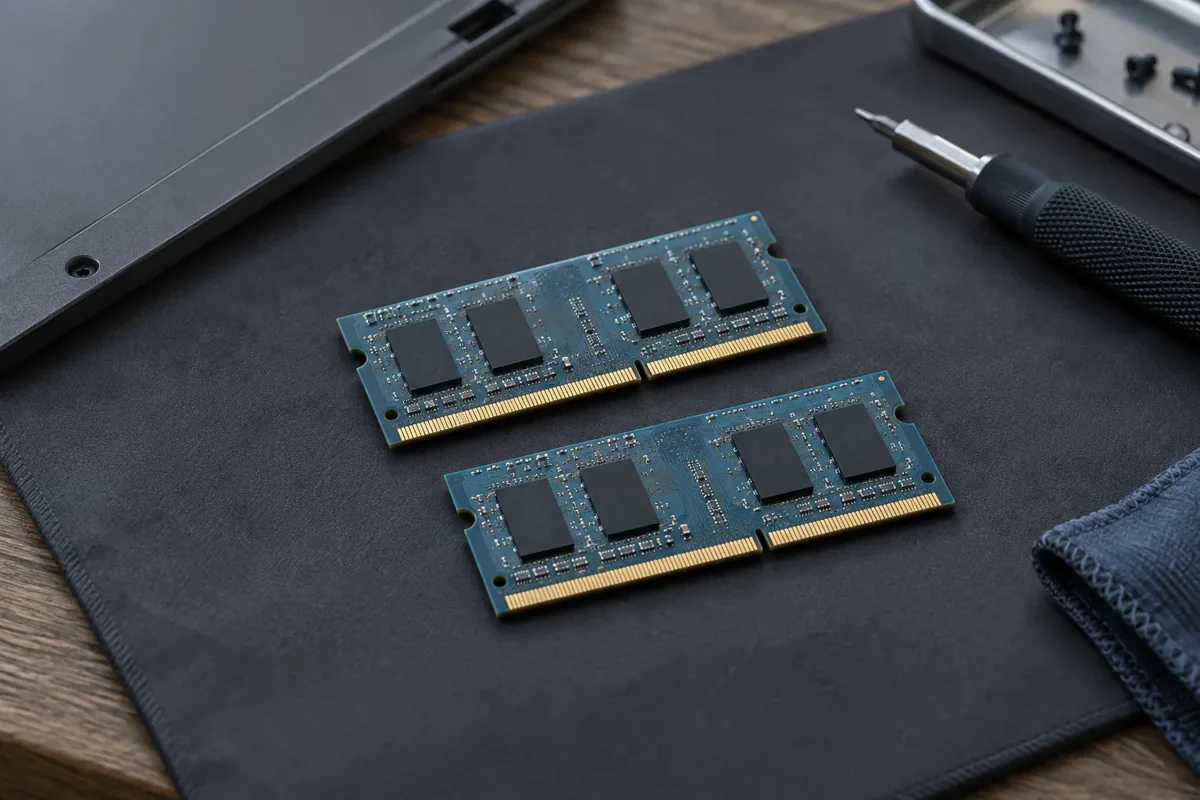
Нет. Она помогает при нехватке памяти, но не устраняет задержки из-за диска или конкретной программы.
Обязательно переустанавливать Windows?
Нет. Сначала стоит разделить причины, связанные с автозагрузкой, диском и самой системой.
Нужна помощь?
Опишите, когда появляется симптом, укажите модель и выполненные проверки. Объём работ согласуем до ремонта.