Если речь о компьютере с Windows, а не MacBook с macOS: Нет звука в Windows: настройки и первые проверки
Временно исключите другие аудиовыходы
Отключите проводные наушники, внешний монитор, USB-аудиоустройства и временно разорвите соединение с Bluetooth-наушниками. Звук может направляться на другой прибор, хотя вы ожидаете услышать его из ноутбука. Чем проще схема подключения, тем понятнее результат проверки.
Откройте системные настройки звука, в разделе Output выберите встроенные динамики и установите умеренную громкость. Проверьте отключение звука. Названия пунктов и расположение элементов различаются между версиями macOS, поэтому ориентируйтесь на назначение настройки.
Сравните разные программы и записи
Включите знакомый локальный аудио- или видеофайл, затем другую запись в другом приложении. Проверьте громкость внутри программы и отсутствие отключения звука на вкладке браузера. Приложение для видеозвонков также может выбирать свой аудиовыход отдельно.
Если звук есть хотя бы в одной программе, в этот момент динамики способны его воспроизводить. Дальше полезнее исследовать конкретное приложение, чем сразу покупать детали. Отметьте, началось ли всё после подключения монитора, наушников или установки программы для работы со звуком.
Проверьте оба канала на обычной громкости
Посмотрите, не смещён ли баланс полностью в одну сторону. Прослушайте ту же запись на умеренной громкости. Если одна сторона хрипит или отключается только при определённом уровне, запишите наблюдение. Продолжительные проверки на максимальной громкости не нужны.
Сохраните документы и перезагрузите Mac с отключёнными аксессуарами. Затем снова посмотрите список выходных устройств. На этом этапе не нужны случайные команды из интернета, программы очистки или неизвестные драйверы: важнее понятное сравнение до и после перезагрузки.
Когда стоит проверить аппаратную часть
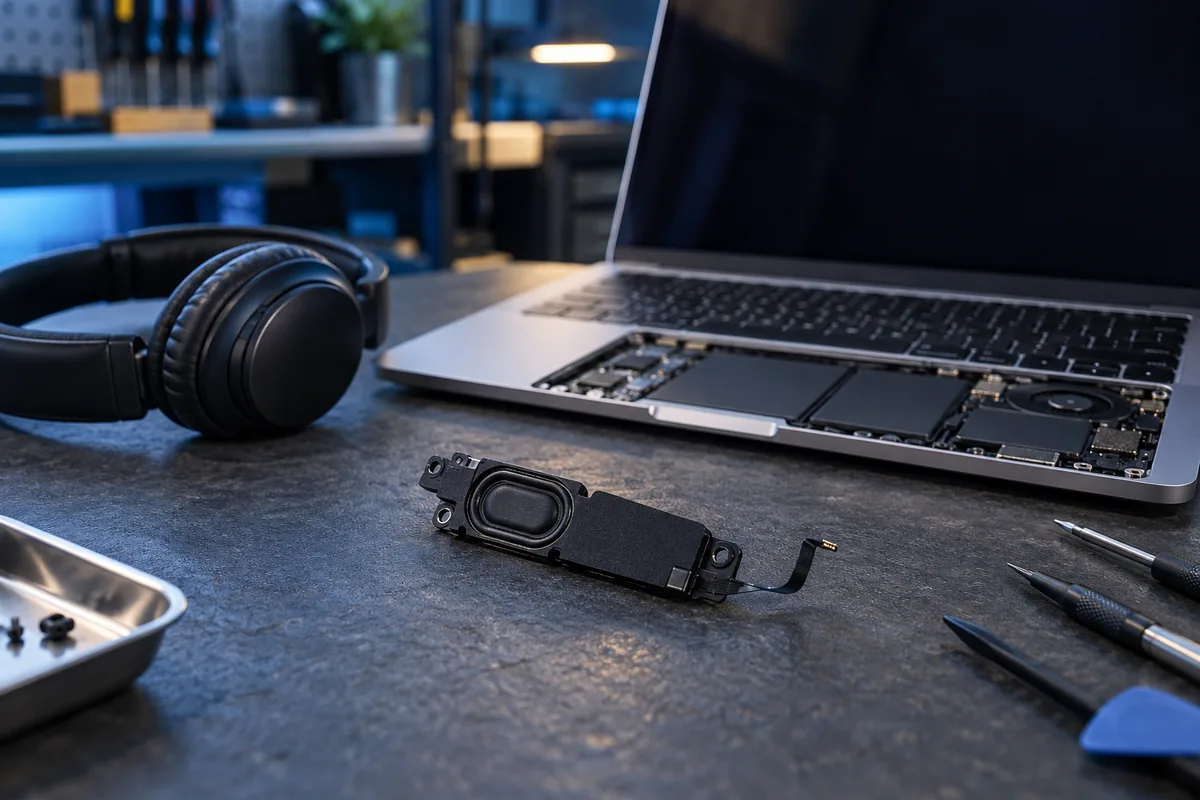
Если встроенные динамики не появляются в списке либо молчат в нескольких программах после перезагрузки, нужна дальнейшая диагностика. Причина бывает не только в самих динамиках, поэтому деталь не выбирают по одному симптому. После попадания жидкости не пытайтесь «вылечить» разъёмы нагреванием или дополнительным увлажнением.
Сообщите мастеру точную модель, версию macOS, момент появления проблемы и результат проверки проводных и Bluetooth-наушников. Если неисправность возникает только с определённым аксессуаром, принесите его. Перед ремонтом сохраните копию важных файлов и не удаляйте программы, необходимые для воспроизведения симптома.
Источники и дополнительная информация
Нужна помощь в Вильнюсе?
Опишите симптомы и укажите модель компьютера. Мы оценим ситуацию, предложим подходящие работы и согласуем стоимость до их начала.